Access là gì? Giải thích dễ hiểu, chức năng và cách sử dụng Microsoft Access
06/01/2026


Access là gì? Đây là câu hỏi mà nhiều người mới tiếp cận công nghệ thông tin thường thắc mắc. Microsoft Access (hay còn gọi là Access) là một phần mềm quản lý cơ sở dữ liệu thuộc bộ Microsoft Office, giúp người dùng dễ dàng tổ chức, lưu trữ và phân tích dữ liệu. Tại trường Đại học VinUni, sinh viên chương trình Cử nhân Quản trị Kinh doanh thường được tiếp cận với các công cụ như Access để rèn luyện kỹ năng xử lý dữ liệu thực tế trong doanh nghiệp.
Trong bài viết này, chúng ta sẽ khám phá chi tiết về access là gì, từ định nghĩa cơ bản đến các chức năng chính và hướng dẫn sử dụng, nhằm giúp bạn nắm bắt rõ ràng hơn về công cụ hữu ích này.
Access là gì? Giao diện chính của Microsoft Access 2021 giúp bạn dễ dàng hiểu công cụ này
Access là gì? Microsoft Access là một hệ thống quản lý cơ sở dữ liệu quan hệ (Relational Database Management System – RDBMS) được phát triển bởi Microsoft. Nó cho phép người dùng tạo và quản lý các cơ sở dữ liệu mà không cần kiến thức lập trình sâu. Được ra mắt lần đầu vào năm 1992, Access đã trở thành công cụ phổ biến cho cá nhân và doanh nghiệp nhỏ, giúp xử lý dữ liệu một cách hiệu quả.
Không giống như các phần mềm phức tạp khác, Microsoft Access kết hợp giao diện thân thiện với các tính năng mạnh mẽ, phù hợp cho người mới bắt đầu. Ví dụ, bạn có thể sử dụng nó để quản lý danh sách khách hàng, theo dõi hàng tồn kho hoặc phân tích báo cáo tài chính. Access là gì nếu không phải là cầu nối giữa dữ liệu thô và thông tin có giá trị, giúp tiết kiệm thời gian và giảm lỗi thủ công.
Hơn nữa, Microsoft Access tích hợp tốt với các ứng dụng khác trong bộ Office như Excel hay Word, tạo nên hệ sinh thái làm việc liền mạch. Điều này làm cho Access trở thành lựa chọn lý tưởng cho các dự án nhỏ đến trung bình, nơi nhu cầu về cơ sở dữ liệu không quá lớn. Nếu bạn đang tìm hiểu microsoft access là gì, hãy nhớ rằng đây là công cụ giúp biến dữ liệu thành tài sản chiến lược cho công việc hàng ngày.
Trước khi đi sâu vào các chức năng, chúng ta cần hiểu rõ ưu và nhược điểm của Microsoft Access để đánh giá xem công cụ này có phù hợp với nhu cầu của bạn hay không. Access mang lại nhiều lợi ích nhưng cũng tồn tại một số hạn chế cần lưu ý. Hãy cùng phân tích để có cái nhìn cân bằng.
Microsoft Access sở hữu nhiều ưu điểm nổi bật khiến nó trở thành lựa chọn phổ biến cho cá nhân và doanh nghiệp nhỏ.
Những ưu điểm này khiến Access trở thành công cụ lý tưởng cho các dự án quản lý dữ liệu quy mô vừa và nhỏ.
Bên cạnh những lợi thế, Microsoft Access cũng có một số hạn chế mà người dùng cần cân nhắc kỹ trước khi áp dụng lâu dài.
So sánh ưu nhược điểm Microsoft Access – Access là gì mà lại vừa mạnh vừa có hạn chế?
Tổng thể, Microsoft Access phù hợp cho cá nhân hoặc nhóm nhỏ, nhưng với doanh nghiệp lớn, nó có thể chỉ đóng vai trò hỗ trợ tạm thời. Bằng cách cân nhắc ưu nhược điểm này, bạn sẽ quyết định được liệu Access có phải là giải pháp lý tưởng cho công việc của mình hay không.
Microsoft Access nổi bật với nhiều chức năng đa dạng, giúp người dùng xử lý dữ liệu một cách toàn diện. Từ nhập liệu đến phân tích và xuất báo cáo, công cụ này hỗ trợ mọi khía cạnh của quản lý cơ sở dữ liệu. Hãy cùng khám phá từng chức năng chính để hiểu rõ hơn về sức mạnh của Access.
Chức năng nhập dữ liệu là nền tảng của Microsoft Access, cho phép bạn thu thập thông tin từ nhiều nguồn một cách dễ dàng. Bạn có thể import dữ liệu từ file Excel, CSV hoặc thậm chí kết nối với cơ sở dữ liệu bên ngoài như SQL. Điều này giúp tránh việc nhập thủ công, giảm lỗi và tăng tốc độ xử lý.
Ví dụ, nếu bạn đang quản lý danh sách nhân viên, chỉ cần kéo file Excel vào Access là hệ thống sẽ tự động tạo bảng dữ liệu. Hơn nữa, công cụ hỗ trợ kiểm tra tính toàn vẹn dữ liệu, đảm bảo không có giá trị trùng lặp hoặc thiếu sót. Nhờ đó, Access trở thành trợ thủ đắc lực cho các công việc liên quan đến dữ liệu lớn.
Tạo liên kết giữa các bảng là chức năng quan trọng, giúp dữ liệu được tổ chức logic và tránh lặp lại thông tin. Trong Microsoft Access, bạn có thể thiết lập mối quan hệ một-một, một-nhiều hoặc nhiều-nhiều giữa các bảng. Ví dụ, bảng “Khách hàng” có thể liên kết với bảng “Đơn hàng” để dễ dàng tra cứu lịch sử mua sắm.
Quá trình thiết lập đơn giản qua giao diện đồ họa, nơi bạn kéo đường liên kết giữa các trường chính (Primary Key). Chức năng này không chỉ tiết kiệm không gian lưu trữ mà còn đảm bảo tính nhất quán dữ liệu. Nếu bạn thay đổi thông tin ở một bảng, các bảng liên kết sẽ tự động cập nhật, giúp tránh sai sót.
Truy vấn (Queries) là công cụ mạnh mẽ để tìm kiếm và phân tích dữ liệu trong Microsoft Access. Bạn có thể tạo các câu lệnh SQL đơn giản hoặc sử dụng wizard để lọc dữ liệu theo tiêu chí cụ thể. Ví dụ, truy vấn có thể thống kê doanh số bán hàng theo tháng hoặc tìm khách hàng tiềm năng dựa trên địa chỉ.
Chức năng này hỗ trợ các loại truy vấn như Select, Update hay Append, giúp thao tác dữ liệu linh hoạt. Hơn nữa, bạn có thể kết hợp với biểu đồ để trực quan hóa kết quả, làm cho phân tích trở nên dễ hiểu hơn. Nhờ Queries, Access biến dữ liệu thô thành insights hữu ích cho quyết định kinh doanh.
Các đối tượng quan trọng trong Access
Xuất dữ liệu là chức năng tiện lợi, cho phép bạn chia sẻ thông tin dưới nhiều định dạng phổ biến. Từ Microsoft Access, bạn có thể export bảng dữ liệu sang Excel để phân tích sâu hơn, hoặc PDF để in ấn báo cáo. Quá trình chỉ mất vài cú click, với tùy chọn lọc dữ liệu trước khi xuất.
Ví dụ, sau khi tạo báo cáo doanh thu, bạn có thể xuất sang CSV để import vào phần mềm khác. Chức năng này đảm bảo tính tương thích cao, giúp Access tích hợp tốt trong môi trường làm việc đa nền tảng. Điều này đặc biệt hữu ích cho các báo cáo định kỳ trong doanh nghiệp.
Tự động hóa qua VBA (Visual Basic for Applications) nâng tầm Microsoft Access lên mức chuyên nghiệp. VBA cho phép bạn viết mã để tự động hóa các nhiệm vụ lặp lại, như gửi email báo cáo hoặc cập nhật dữ liệu hàng ngày. Đây là ngôn ngữ lập trình tích hợp sẵn, dễ học cho người có nền tảng cơ bản.
Ví dụ, bạn có thể tạo macro để tự động tính toán lương nhân viên dựa trên giờ làm. Chức năng này giúp tiết kiệm thời gian và giảm lỗi con người. Với VBA, Access không chỉ là công cụ quản lý mà còn là nền tảng phát triển ứng dụng nhỏ.
Chia sẻ cơ sở dữ liệu trong mạng nội bộ là chức năng hỗ trợ làm việc nhóm hiệu quả. Microsoft Access cho phép nhiều người truy cập cùng lúc qua mạng LAN, với tùy chọn phân quyền để bảo mật. Bạn có thể đặt mật khẩu hoặc giới hạn chỉnh sửa cho từng người dùng.
Ví dụ, trong văn phòng, trưởng phòng có thể xem báo cáo trong khi nhân viên chỉ nhập dữ liệu. Chức năng này thúc đẩy hợp tác mà không cần server phức tạp. Tuy nhiên, với số lượng người dùng lớn, bạn nên cân nhắc nâng cấp lên phiên bản cao cấp hơn.
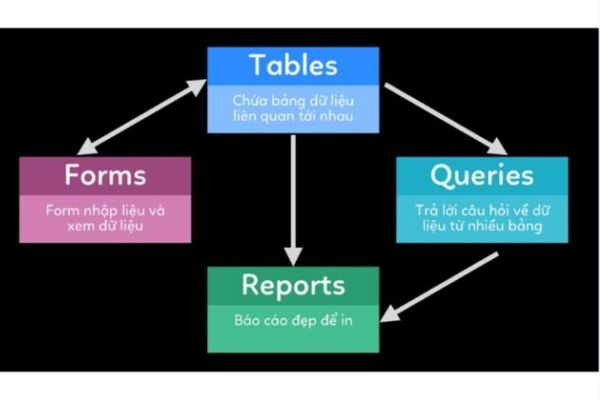
Các đối tượng trong Microsoft Access chính là những thành phần cốt lõi giúp xây dựng và vận hành một cơ sở dữ liệu hoàn chỉnh. Chúng được gọi chung là Database Objects (Các đối tượng cơ sở dữ liệu). Mỗi đối tượng đảm nhận một vai trò riêng nhưng lại liên kết chặt chẽ với nhau, tạo nên một hệ thống quản lý dữ liệu logic và hiệu quả. Hiểu rõ từng đối tượng sẽ giúp bạn khai thác tối đa sức mạnh của Access, từ lưu trữ dữ liệu đến trình bày báo cáo chuyên nghiệp.
Dưới đây là các đối tượng quan trọng nhất mà bạn cần nắm:
Khi làm việc với Microsoft Access, bạn sẽ thường xuyên chuyển đổi giữa các đối tượng này để hoàn thiện cơ sở dữ liệu. Ví dụ, dữ liệu từ Tables được xử lý qua Queries, nhập liệu bằng Forms và trình bày cuối cùng qua Reports. Việc nắm vững chúng không chỉ giúp bạn xây dựng ứng dụng nhanh chóng mà còn dễ dàng bảo trì và mở rộng sau này.
Nếu bạn hoàn toàn mới với Microsoft Access, đừng lo lắng vì phần mềm này được thiết kế rất thân thiện. Chỉ với vài bước cơ bản, bạn đã có thể tạo và quản lý một cơ sở dữ liệu đơn giản. Dưới đây là hướng dẫn từng bước dành cho người mới bắt đầu, giúp bạn nhanh chóng làm quen và tự tin sử dụng Access.
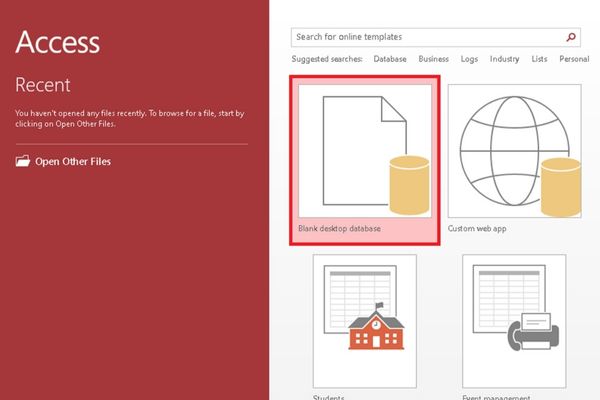
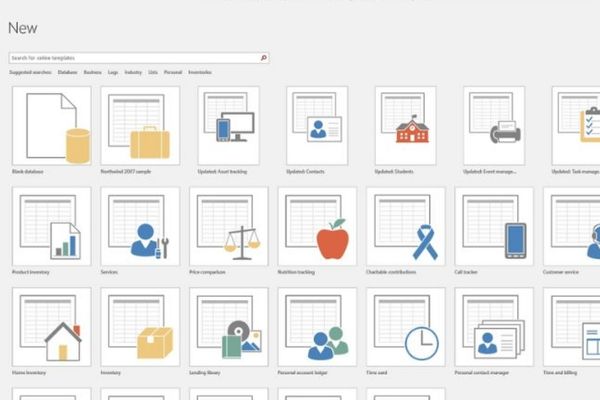
Khởi động Microsoft Access từ menu Start hoặc biểu tượng trên desktop. Khi giao diện hiện ra, chọn Blank desktop database (Cơ sở dữ liệu trống trên máy tính). Đặt tên file (ví dụ: QuanLyKhachHang.accdb) và chọn thư mục lưu, sau đó nhấn Create. Lúc này, Access sẽ tự động tạo một bảng mới có tên Table1 để bạn bắt đầu nhập dữ liệu.
Trong bảng mới mở ra ở chế độ Datasheet View, bạn có thể nhập dữ liệu trực tiếp. Tuy nhiên, để chuyên nghiệp hơn, chuyển sang Design View bằng cách click chuột phải vào tên bảng → Design View. Tại đây, thêm các trường (Fields) cần thiết như ID (đặt làm Primary Key – khóa chính), Họ tên, Địa chỉ, Số điện thoại, Email… Chọn kiểu dữ liệu phù hợp (Text, Number, Date/Time…) cho từng trường. Sau khi hoàn tất, lưu bảng với tên dễ nhớ như “KhachHang”.
Quay lại Datasheet View, bắt đầu nhập dữ liệu từng dòng. Nếu bạn đã có sẵn dữ liệu ở Excel, hãy sử dụng chức năng External Data → New Data Source → From File → Excel để import nhanh chóng. Access sẽ hướng dẫn bạn ánh xạ các cột một cách dễ dàng.
Click vào bảng vừa tạo → tab Create → Form Wizard. Chọn các trường muốn hiển thị trên form và theo hướng dẫn để hoàn thiện. Form sẽ giúp bạn nhập liệu như một ứng dụng thực thụ, với nút Next/Previous để di chuyển giữa các bản ghi.
Vào tab Create → Query Wizard hoặc Query Design. Chọn bảng nguồn, kéo các trường cần hiển thị xuống dưới, đặt tiêu chí lọc (ví dụ: Địa chỉ chứa “Hà Nội”). Lưu truy vấn với tên phù hợp để sử dụng lại bất cứ lúc nào.
Chọn bảng hoặc truy vấn → tab Create → Report Wizard. Thiết lập nhóm dữ liệu, sắp xếp và định dạng theo ý muốn. Báo cáo có thể xuất ra PDF hoặc in trực tiếp chỉ với một nút bấm.
Thường xuyên lưu file bằng phím Ctrl + S. Để an toàn, sao lưu định kỳ bằng cách copy file .accdb ra ổ khác hoặc sử dụng tính năng Back Up Database trong tab File.
Chỉ với 7 bước cơ bản trên, bạn đã có thể xây dựng một hệ thống quản lý dữ liệu hoàn chỉnh bằng Microsoft Access. Hãy thực hành thường xuyên trên dữ liệu mẫu để dần thành thạo, sau đó mở rộng bằng cách học thêm về Relationships và VBA.
Hướng dẫn từ A-Z cách sử dụng Microsoft Access cho người mới bắt đầu
Trong bối cảnh quản trị kinh doanh ngày càng phụ thuộc vào công nghệ như Microsoft Access, chương trình Cử nhân Quản trị Kinh doanh (Bachelor of Business Administration (BBA)) tại Viện Kinh doanh Quản trị VinUni là lựa chọn đáng cân nhắc. Chương trình này chú trọng đào tạo kiến thức thực tiễn, giúp sinh viên làm chủ các kỹ năng quản lý dữ liệu doanh nghiệp với sự hỗ trợ của những công cụ quen thuộc như Microsoft Access.
Sinh viên sẽ học về phân tích dữ liệu, quản lý cơ sở dữ liệu và ứng dụng công nghệ trong kinh doanh. Các môn học được thiết kế dựa trên chương trình của Đại học Cornell, nhấn mạnh kỹ năng thực hành. Điều này giúp mọi người dễ dàng sử dụng Microsoft Access trong công việc thực tế.

Sinh viên VinUni rạng rỡ trong lễ tốt nghiệp chương trình BBA hợp tác cùng trường Kinh doanh SC Johnson – Đại học Cornell
Dù có một số hạn chế về quy mô và bảo mật, Access vẫn là lựa chọn lý tưởng để bắt đầu hành trình quản trị dữ liệu, đặc biệt với những sinh viên VinUni đang học tập hoặc mới bước chân vào lĩnh vực kinh doanh. Hy vọng qua bài viết này, bạn đã hiểu rõ hơn access là gì, các chức năng nổi bật cũng như cách sử dụng cơ bản của Microsoft Access. Hãy thử tải và thực hành ngay hôm nay – bạn sẽ bất ngờ với những gì công cụ này có thể mang lại!









![Chính sách phát triển năng lượng mặt trời mái nhà [Cập nhật 2026]](https://vinuni.edu.vn/wp-content/uploads/2026/02/chinh-sach-phat-trien-nang-luong-mat-troi-1.jpg)